Manuelle Trades verstehen
Die Manuelle Trades-Seite ist Dein Eingabeformular für alle Trades die nicht automatisch aus Broker-Sync oder CSV-Import kommen. Wichtigste Use-Cases: physische Edelmetalle (Gold, Silber, Platin, Palladium), Trades für Konten ohne Broker-Anbindung, oder Nachtragen von Buchungen die noch nicht via Flex-Query synchronisiert wurden.
Voraussetzung: Du brauchst mindestens ein manuelles Konto (Typ “Manuell”, “Edelmetalle”, “Bar-Reserve” oder ähnlich) — anzulegen unter Einstellungen → Konten. Solange keins existiert, zeigt die Seite den Hinweis “Lege zuerst ein manuelles Konto an.”
Aktien, ETFs, Cash
Für Aktien, ETFs und Cash-Buchungen sieht das Formular so aus:
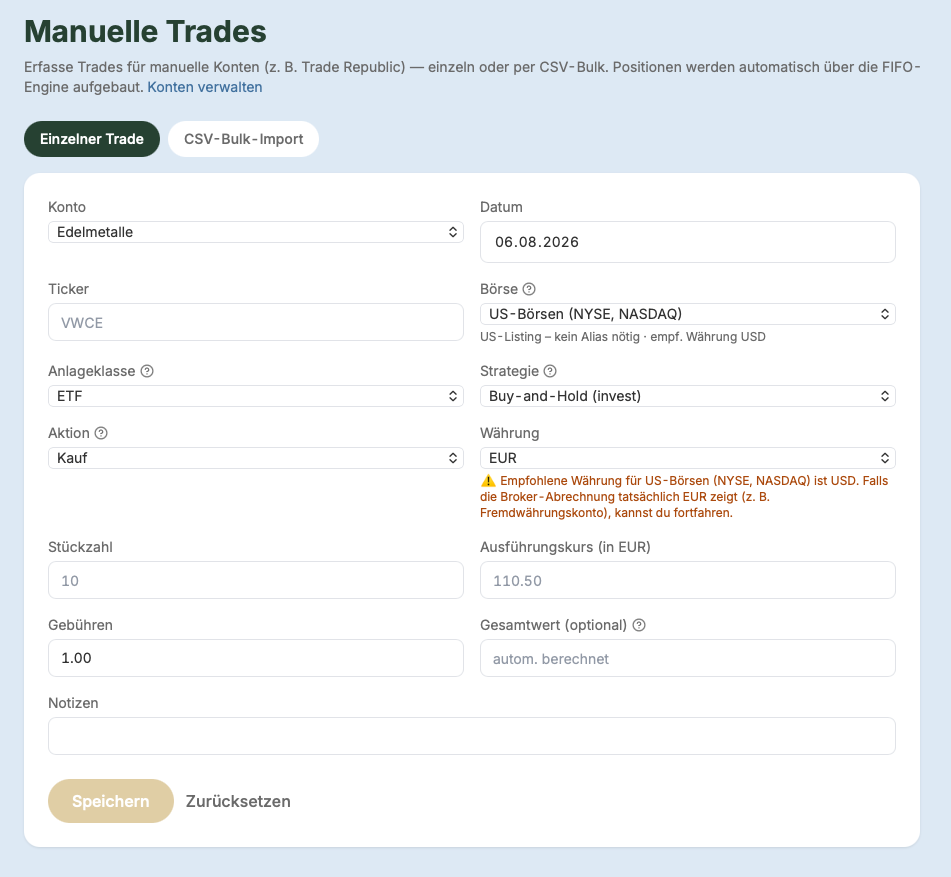 Formular für klassische Buchungen mit Ticker, Börse, Menge, Preis und Strategie-Zuordnung
Pflicht-Felder:
- Konto — welches manuelle Konto (Dropdown)
- Anlageklasse — Aktie / ETF / Cash / Edelmetall (Dropdown)
- Ticker — Symbol im Yahoo-Format (z.B.
AAPL,VWCE.DE,BTC-EUR) - Börse — Handelsplatz (z.B. NASDAQ, XETRA, SIX)
- Menge — Anzahl Stück
- Preis — Ausführungspreis in gewählter Currency
- Currency — USD / EUR / CHF / GBP …
- Side — Buy oder Sell
- Typ — Entry / Exit / Add / Trim
- Datum — Handelsdatum
Optional:
- Fees — Gesamt-Gebühren (frei eintragbar, kein Breakdown)
- Strategie — Zuordnung zu einer Trading-Strategie (Trendfolge, Wheel, PJM Signal …). Über ”+ Neue Strategie …” direkt anlegen
- Notiz — Freitext (Setup-Rationale, Beleg-Nummer, …)
Position-Matching
Bevor Du speicherst prüft Depotlog automatisch, ob bereits eine offene Position mit demselben Ticker + Konto existiert:
- Match gefunden: die neue Transaktion wird an die bestehende Position angehängt (Menge erhöht, Ø Einstand rekalkuliert). Die Strategie-Auswahl wird auf die bestehende Position vererbt und kann nicht mehr geändert werden (Konsistenz).
- Kein Match: neue Position wird angelegt.
Das verhindert Doppel-Positions bei häufigem Kauf desselben Wertes.
Edelmetalle — der DACH-Highlight
Für physische Edelmetalle (Barren, Münzen) gibt es einen spezialisierten Zweig:
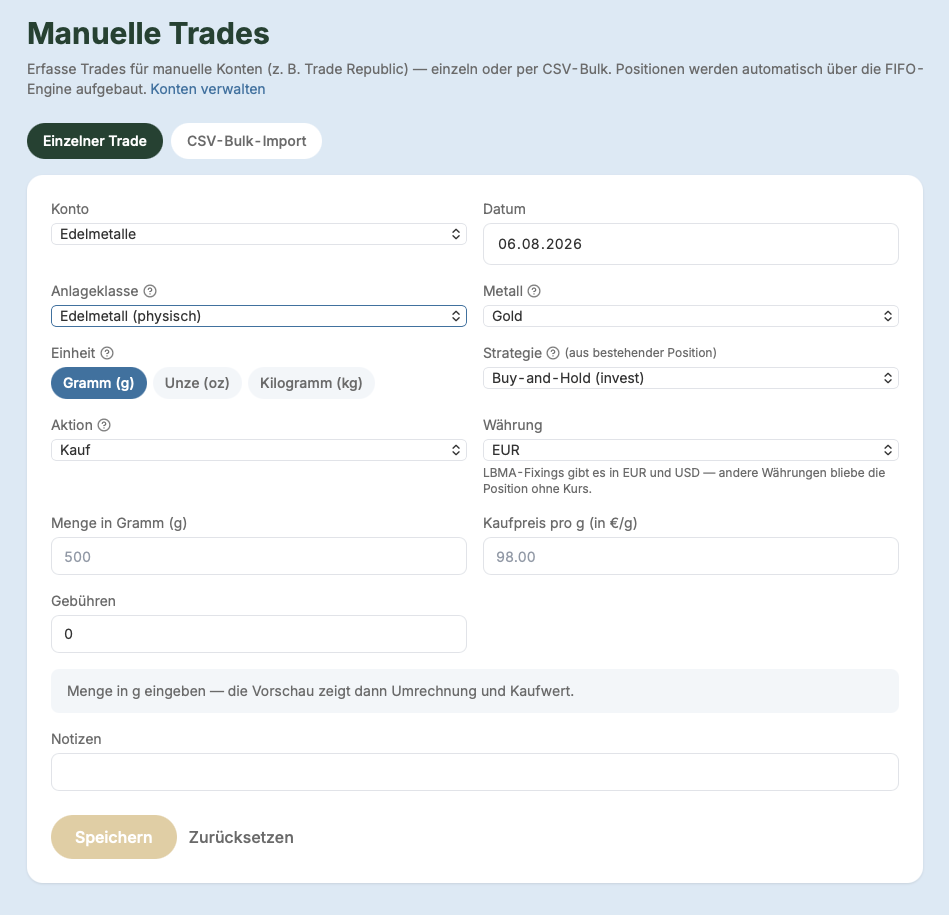 Metall-Dropdown, Einheit (g/oz/kg), Menge und Preis pro Einheit — kein Ticker
Was anders ist:
- Kein Ticker, keine Börse — Edelmetalle werden nach Metall + Einheit identifiziert
- Metall — Gold / Silber / Platin / Palladium
- Einheit — Gramm (g) / Feinunze (oz) / Kilogramm (kg)
- Menge — Zahl in der gewählten Einheit
- Preis pro Einheit — was Du pro g/oz/kg bezahlt hast
- Bewertung zum Marktpreis des Metalls (LBMA-Fixing, ersatzweise Schlusskurs des Futures) — unabhängig davon ob Du Barren oder Münzen hältst
Bewertungs-Hinweis: Depotlog bewertet zum reinen Materialwert. Aufschläge auf den Materialwert (Numismatik-Prämie, Barren-Aufgeld) werden nicht abgebildet — die stecken bei Dir im Kauf-Preis, sind aber Deine Kosten, nicht der Wieder-Verkaufs-Wert.
Live-Preview beim Metall-Trade
Sobald Du Menge + Preis eingibst, zeigt Depotlog eine Live-Vorschau:
 Umrechnung in alle 3 Einheiten plus Kaufwert-Gesamt in einer Übersicht
Was Du siehst:
- Dieselbe Menge in allen 3 Einheiten — z.B. “500 g = 16,07 oz = 0,5 kg”
- Kaufwert-Gesamt — Menge × Preis
- Speicher-Info — “Gespeichert wird in Gramm (X g)”
Warum das nützlich ist: Bei Käufen von 5 kg Silber-Barren + 1 oz Silber-Münzen laufen die zu einer einzigen Silber-Position in Depotlog zusammen (weil intern in Gramm gespeichert). Du siehst also nicht 2 separate Positions sondern eine mit Total-Menge in Deiner bevorzugten Einheit.
Anschließend
Nach dem Speichern:
- Neue Position erscheint sofort in Positionen
- Transaktion landet in Transaktionen mit Quelle “Manuell”
- Cash-Balance des Kontos wird aktualisiert (Kauf reduziert Cash, Verkauf erhöht)
- Gesamtvermögen im Dashboard reflektiert die neue Position ab dem nächsten Refresh
Serie-Erfassung: Bei Metall-Käufen mehrerer Positions vom selben Beleg (z.B. Gold + Silber am selben Tag) bleiben Anlageklasse, Metall und Einheit nach dem Speichern stehen — Du musst nur Menge und Preis neu eintragen und wieder speichern.
Nachbearbeiten
Manuelle Transaktionen können jederzeit editiert werden — nicht auf dieser Seite, sondern in Transaktionen. Bleistift-Icon in der Zeile → Edit-Modal → Änderungen speichern → Position wird auto-rekalkuliert.
Häufige Fragen
Ich sehe die Anlageklasse “Krypto” nicht — warum?
Krypto wird aktuell noch nicht als eigene Anlageklasse im Manuellen-Trade-Formular unterstützt. Workaround: Krypto als “Aktie” mit Ticker BTC-EUR, ETH-EUR, SOL-USD etc. eintragen — Depotlog erkennt Yahoo-Krypto-Symbole und holt Live-Kurse. Roadmap: Native Krypto-Unterstützung in Sprint 27 mit Wallet-API-Anbindung.
Warum brauche ich zuerst ein manuelles Konto?
Positionen und Transaktionen sind in Depotlog immer einem Konto zugeordnet — das ist die Struktur die auch für Rebalancing, Steuerabschluss und Konto-Vergleich zählt. Ein manuelles Konto kannst Du frei benennen (z.B. “Edelmetalle Tresor”, “Trade Republic 2026”, “Notgroschen”).
Wie unterscheiden sich die Konto-Typen für manuelle Buchungen?
- Manuell — generisch, für nicht-Broker-Konten (z.B. Trade Republic vor CSV-Import, Neobroker ohne Sync)
- Edelmetalle — spezifisch für Barren/Münzen, bewertet zum Marktpreis des Metalls
- Bar-Reserve — physisches Cash im Tresor (Multi-Currency)
Die Konto-Typen bestimmen welche Anlageklassen im Formular überhaupt angeboten werden.
Was passiert wenn ich einen Trade mit falschem Datum speichere?
Ist behebbar: in Transaktionen die Zeile öffnen (Bleistift-Icon), Datum korrigieren, speichern. Die Position wird auto-rekalkuliert (opened_at des Trades passt sich der ersten Buchung an).
Kann ich mehrere Trades gleichzeitig importieren (Bulk-Import)?
Aktuell nicht via UI — nur einzeln. Wenn Du eine große Bestandsliste hast: CSV-Import über Trade-Republic-Weg funktioniert auch für andere Broker wenn die CSV-Struktur passt (Support-Anfrage: [email protected]).
Ich habe 100 Aktien am 10.03 gekauft und noch 50 am 15.03 nachgekauft — zwei Buchungen?
Ja — zwei getrennte Buchungen mit Typ “Entry” (erste) und “Add” (zweite). Depotlog erkennt automatisch dass die zweite Buchung auf die bestehende Position matched und rekalkuliert Ø Einstand + Gesamt-Menge.
Was ist der Unterschied zwischen “Entry”, “Add”, “Exit”, “Trim”?
- Entry — erste Buchung einer Position (öffnet die Position)
- Add — Aufstockung einer bestehenden offenen Position
- Exit — komplettes Schließen (alle Anteile verkauft)
- Trim — Teil-Schließung (nur ein Teil verkauft, Rest bleibt offen)
Details siehe Transaktionen-Anleitung.