Positionen verstehen — das Trade-Journal
Das Trade-Journal (Menüpunkt “Positionen”) ist Deine Detail-Ansicht aller offenen und geschlossenen Positions. Wo das Dashboard aggregierte Kennzahlen zeigt, siehst Du hier jede einzelne Position mit Live-Kurs, Unrealized-P&L, Menge, Kaufpreis und Zusatz-Info. Diese Anleitung erklärt die Tabelle, die Filter, die Detail-Seite und wie Du Positions manuell schließt.
Was Du auf einen Blick siehst
Beim Öffnen des Trade-Journals siehst Du drei Bereiche von oben nach unten:
- Filter-Leiste mit Filter-Presets und einklappbaren Filter-Feldern
- Positions-Tabelle auf Desktop (17 Spalten) — auf Mobile als Card-Layout
- Paginierung unten (25 Positions pro Seite Standard)
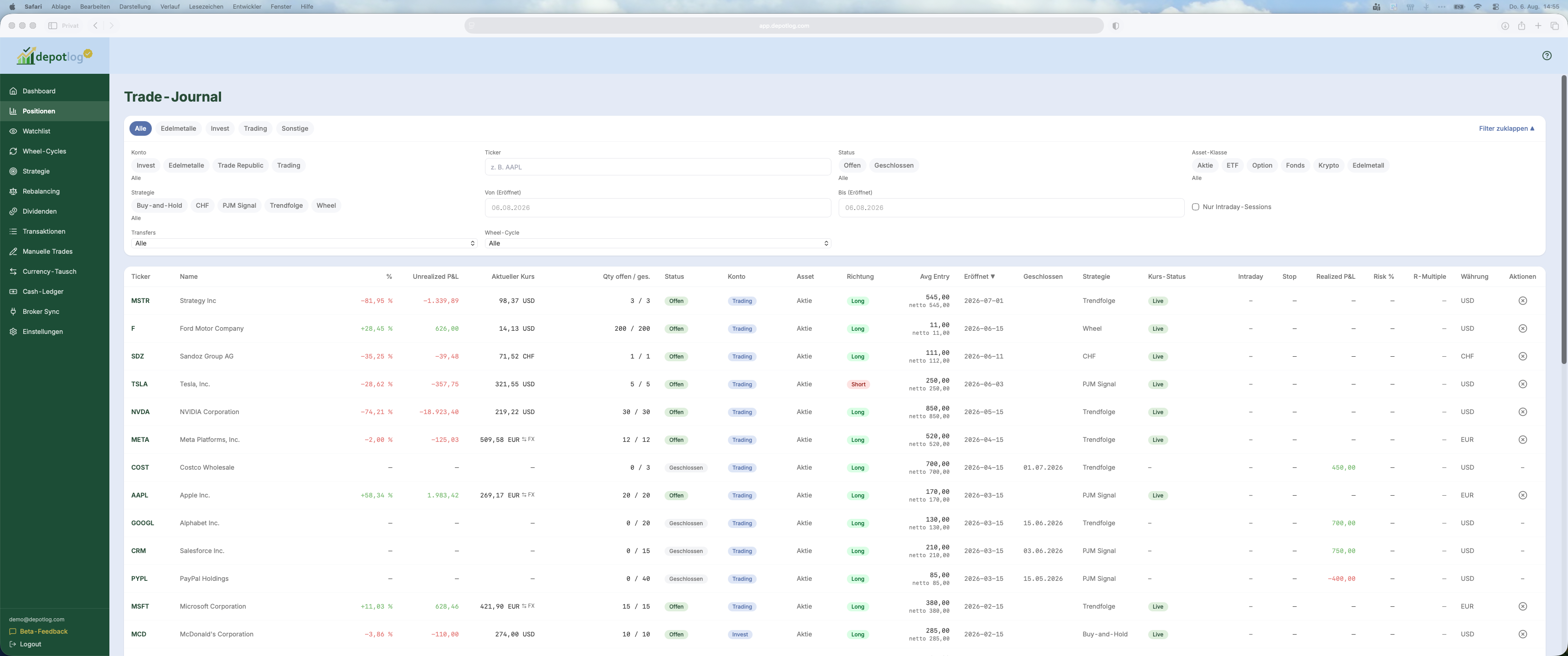 Das Trade-Journal von oben nach unten: Filter-Leiste, Tabelle, Paginierung
Die Tabelle (Desktop)
Auf Desktop siehst Du eine breite Tabelle mit 17 Spalten die alle wichtigen Position-Attribute zeigen. Bei mehr als der Bildschirmbreite kannst Du horizontal scrollen — ein subtiler Scroll-Indikator am rechten Rand zeigt Dir, dass es weiter geht.
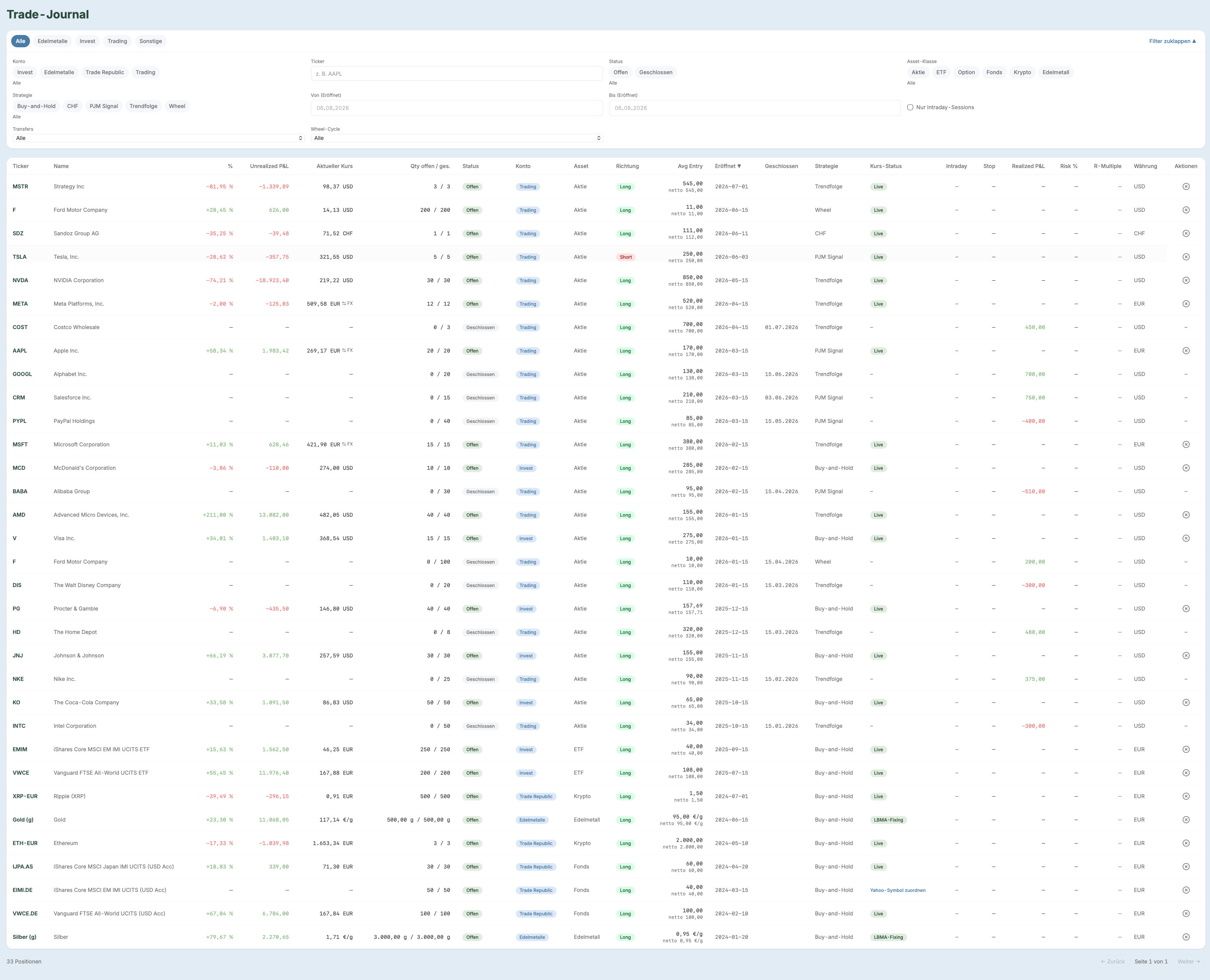 Alle 17 Spalten der Positions-Tabelle
Die Spalten in Reihenfolge:
| Spalte | Was drin steht |
|---|---|
| Ticker | Symbol (z.B. AAPL, TSLA) — klickbar zur Detail-Seite |
| Name | Voller Firmen-Name aus Yahoo (z.B. “Apple Inc.”) |
| % | Prozentuale Rendite auf Cost-Basis |
| Unrealized P&L | Aktueller Buchgewinn/-verlust in Konto-Currency + EUR |
| Aktueller Kurs | Live-Kurs aus Yahoo (15-Min-verzögert) oder Edelmetallpreis (Metalle) |
| Qty offen / ges. | Verbleibende Menge / Original-Menge (z.B. 30 / 100 = 30 offen, 70 verkauft) |
| Status | Offen / Geschlossen / Teil-geschlossen |
| Konto | Konto-Alias (Invest, Trading, Trade Republic, Edelmetalle …) |
| Asset | Aktie, ETF, Fond, Krypto, Metall, Option |
| Richtung | Long / Short |
| Avg Entry | Durchschnittlicher Einstandspreis |
| Eröffnet | Datum der Erst-Öffnung |
| Geschlossen | Datum der letzten Schließung (leer bei offenen Positions) |
| Strategie | Deine Strategien-Zuordnung (Trendfolge, Wheel, PJM Signal …) |
| Kurs-Status | Live / Stale / Fehler — zeigt ob Yahoo-Fetch klappt |
| Intraday | Marker: Position wurde am selben Tag eröffnet+geschlossen |
| Stop | Initial-Stop-Level (für R-Multiple-Berechnung) |
Sortierbar sind: Ticker, Qty, Richtung, Eröffnet, Geschlossen, Stop (Klick auf Spaltenkopf).
Automatisches Spalten-Ausblenden: Wenn Du im Filter genau ein einziges Konto oder eine einzige Asset-Klasse wählst, wird die jeweilige Spalte ausgeblendet — der Wert wäre eh in jeder Zeile identisch.
Das Card-Layout (Mobile)
Auf Handy und Tablet siehst Du statt der 17-Spalten-Tabelle eine Card pro Position — vermeidet Horizontal-Scrolling und ist mit Tap-Targets sinnvoll dimensioniert.
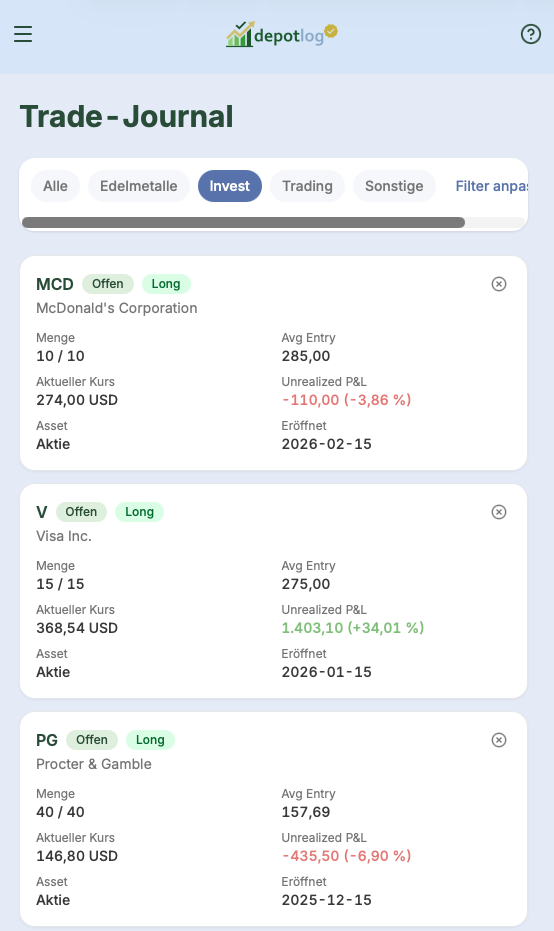 Eine Card pro Position auf iPhone und Tablet
Was in der Card steht:
- Header: Ticker (fett) + Status-Badge (Offen/Geschlossen) + Richtung-Badge (Long/Short) + Firmenname
- Werte-Grid (2 Spalten): Menge, Avg Entry, Aktueller Kurs, Unrealized P&L, Konto, Asset, Eröffnet, Geschlossen (falls vorhanden)
- Close-Icon (rotes X rechts oben) — nur bei manuellen offenen Positions
Tap auf die Card öffnet die Detail-Seite. Der Close-Icon ist bewusst separat — sonst könnte man beim Tippen versehentlich ein Close-Modal öffnen.
Filter richtig nutzen
Ganz oben findest Du die Filter-Leiste mit einklappbarem Filter-Panel.
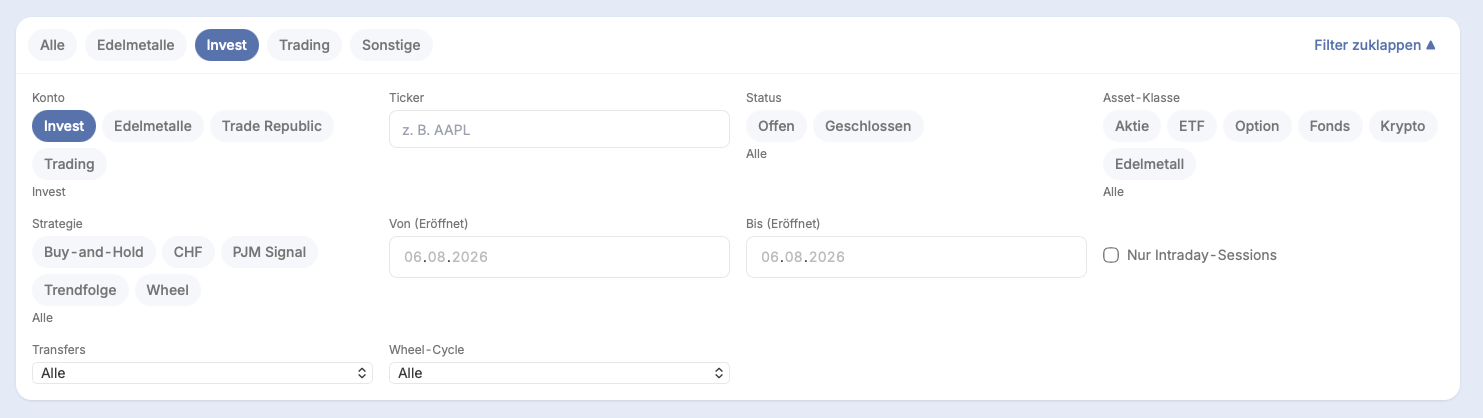 Alle Filter-Felder ausgeklappt
Filter-Felder:
| Filter | Optionen |
|---|---|
| Konto | Multi-Select-Chips aller Konten (Invest, Trading, TR, Edelmetalle …) |
| Ticker | Frei-Text (z.B. “AAPL” oder “Apple”) — durchsucht Ticker + Name |
| Status | Offen / Geschlossen / Teil-geschlossen (Multi-Select) |
| Asset-Klasse | Aktie / ETF / Fond / Krypto / Metall / Option (Multi-Select) |
| Strategie | Deine definierten Strategien (Multi-Select) |
| Von / Bis (Eröffnet) | Datums-Range für Eröffnungs-Datum |
| Nur Intraday-Sessions | Checkbox — zeigt nur Positions die am selben Tag eröffnet+geschlossen wurden |
| Transfers | Alle / Mit Transfers / Ohne Transfers (Konto-Übertragungen) |
| Wheel-Cycle | Alle / Mit Wheel-Cycle / Ohne Wheel-Cycle |
Multi-Select-Chips: Klick auf einen Chip toggelt ihn (aktiv = Depot-Grün, inaktiv = grau). Mehrere Werte gleichzeitig möglich (z.B. “Offen” + “Teil-geschlossen”).
Filter-URL: Die aktiven Filter landen in der Browser-URL — d.h. Du kannst URLs mit spezifischen Filtern teilen oder als Bookmark speichern. Zum Beispiel /positions?status=open&strategies=wheel zeigt nur offene Wheel-Positions.
Filter-Presets
Wenn Du bestimmte Filter-Kombinationen immer wieder brauchst, speichere sie als Preset.
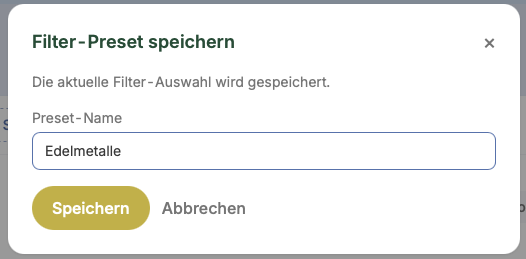 Der ”+ Speichern”-Chip erscheint sobald Filter vom Default abweichen
Preset speichern:
- Filter setzen (z.B. Konto=Trading + Status=Offen + Strategie=Trendfolge)
- Rechts in der Preset-Leiste erscheint der ”+ Speichern”-Chip (nur sichtbar wenn Filter vom Default abweichen)
- Klick → Modal mit Namens-Eingabe → speichern
- Preset erscheint als eigener Chip in der Leiste
Preset laden: Klick auf den Preset-Chip → Filter werden gesetzt.
Preset löschen: Preset-Chip anklicken → Bearbeiten-Modal → Löschen.
Sinnvolle Beispiel-Presets:
- “Offene Trading-Trades” (Konto=Trading, Status=Offen)
- “Wheel-Positions” (Strategie=Wheel, Status=Offen)
- “Verlust-Positions” (Status=Offen — sortiert nach %, dann visuell nach unten)
- “Alle 2026” (Von=2026-01-01)
Detail-Seite pro Position
Klick auf einen Ticker (in Tabelle oder Card) öffnet die Positions-Detail-Seite.
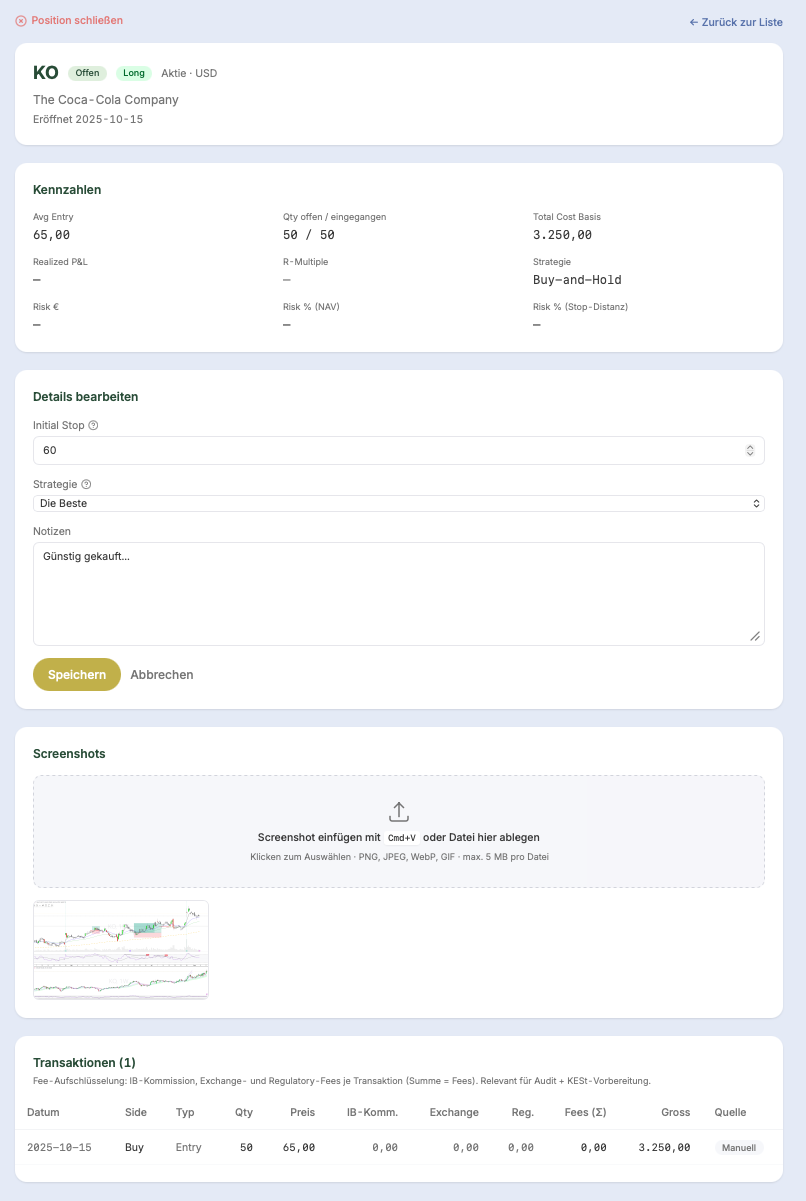 Detail-Seite mit Header, Kennzahlen, Details bearbeiten und Transaktionen
Bereiche auf der Detail-Seite:
- Header — Ticker, Firmenname, Status-Badge, Richtung, aktueller Kurs, Ø Einstand
- Kennzahlen-Karten — Unrealized-P&L, Realized-P&L, R-Multiple, Strategie, Risk % (Stop-Distanz)
- Options-Details (nur bei Options) — Strike, Expiry, Underlying-Kurs
- Konto-Historie (bei Transfers) — falls Position zwischen Konten übertragen wurde
- Details bearbeiten — Initial Stop, Strategie, Notizen (editierbar)
- Screenshots — Attachments hochladen (Chart-Bilder, Setup-Screens)
- Transaktionen — alle Einzelbuchungen (Buys, Sells) mit Fee-Aufschlüsselung
- Wheel-Cycle-Verknüpfung (falls Teil eines Wheels)
Editierbare Felder (nur bei manuellen Positions oder bei Import-Positions mit vorsichtiger Warnung):
- Initial Stop — für R-Multiple-Berechnung
- Strategie — Zuordnung zu einer Deiner Strategien
- Notizen — Freitext für Setup-Rationale, Trade-Log, Lessons
Bei Import-Positions (IBKR/CapTrader): Notizen und Strategie können immer bearbeitet werden. Menge, Preis, Datum sind read-only (kommen aus dem Broker-Sync).
Position manuell schließen
Für manuelle Positions (Edelmetalle, Trade Republic vor CSV-Import, händisch angelegte Trades) kannst Du die Position direkt aus dem Trade-Journal schließen.
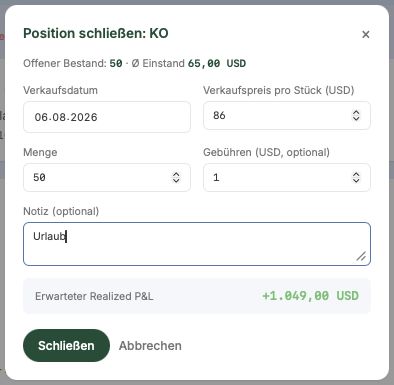 Close-Modal mit Verkaufspreis, Datum und optionalen Fees
So gehts:
- In der Tabelle: rotes X rechts in der Zeile → Close-Modal öffnet
- In der Card: rotes Icon rechts oben → Close-Modal öffnet
- Im Modal: Verkaufspreis + Verkaufsdatum eintragen
- Menge: standardmäßig komplette offene Menge — für Teil-Schließungen kleinere Menge eintragen
- Optional: Fees und Notiz
- Speichern → Position wird als geschlossen (oder teil-geschlossen bei kleinerer Menge) markiert, realisierter P&L berechnet
Bei Import-Positions (IBKR/CapTrader): Auch schließbar, aber mit Warnung — beim nächsten Broker-Sync könnten inkonsistente Daten entstehen. Besser: die Sell-Transaktion im Broker durchführen und auf den nächsten Sync warten.
Häufige Fragen
Warum sehe ich in der Spalte “Aktueller Kurs” ein ”—”?
Yahoo-Fetch für diesen Ticker ist fehlgeschlagen (typisch bei unbekannten Symbolen, delisteten Werten, oder speziellen Ticker-Formaten). Kurs-Status-Spalte zeigt “Fehler” oder “Stale”. Fix-Optionen:
- Ticker im Yahoo-Format eintragen (z.B.
VWCE.DEstattVWCE) - Über Einstellungen → “Ticker-Alias” mappen (falls das falsche Symbol geladen wird)
- Bei Edelmetallen: Der Preis wird nur zweimal täglich aktualisiert — kurzfristige Kurs-Änderungen sind normal
Warum ist meine Menge “offen / gesamt” ungleich?
Du hast einen Teil der Position verkauft. Beispiel: “30 / 100” heißt: 100 Aktien gekauft, 70 verkauft, 30 noch offen. Depotlog nutzt Average-Cost-Berechnung (nicht FIFO-Lot) — Ø Einstand bleibt konstant, realisierter P&L wird pro Teil-Verkauf berechnet.
Kann ich die Reihenfolge der Spalten ändern?
Aktuell nicht — Spalten-Reihenfolge ist fix. Für Präferenzen: Filter setzen + Preset speichern, dann bleiben Konto/Asset-Spalten automatisch ausgeblendet wenn nur ein Wert gefiltert ist.
Was bedeutet der “Intraday”-Marker?
Position wurde am selben Kalendertag eröffnet UND geschlossen. Wichtig für Steuer-Betrachtung (Spekulationsfrist) und Trader die Day-Trading vom Swing-Trading trennen. Filter “Nur Intraday-Sessions” isoliert diese Trades.
Wie hänge ich Chart-Screenshots an eine Position?
Positions-Detail-Seite → Abschnitt “Screenshots” → Datei-Upload (PNG/JPG). Attachments werden pro Position gespeichert und in der Detail-Seite als Thumbnail-Grid angezeigt. Klick auf Thumbnail = Vollbild.
Warum wird das Teilen eines Filter-Presets über die URL nicht als Preset übernommen?
Filter-URLs beinhalten aktuell nur die Filter-Werte, nicht das gespeicherte Preset-Objekt. Wenn Du einem anderen User Deine Filter zeigen willst, teile die URL — er sieht die gleichen Filter aktiv, muss aber selbst auf ”+ Speichern” klicken wenn er es als Preset behalten möchte.